
慣習的に使われている社内の報告資料のように、データベース形式ほど整っていない表やデータの一部を部分的に並べ替えたい場面があります。本記事では、そのようなデータについて簡易的に並び替える方法をご紹介します。
なお、簡易的で便利な方法ではありますが、元のデータを壊してしまわないよう範囲選択は慎重に行い、必要に応じてバックアップを取ってから行ってください。
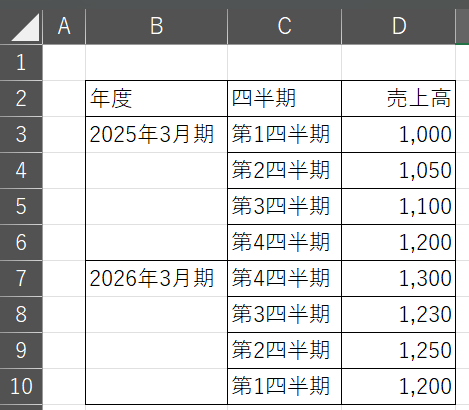
例えば以下のような表があり、2026年3月期を、2025年3月期と同じように第1四半期から順番に並び替えたいとします。
以下のように、並び替えたい範囲を選択し、かつ並び替えのキーにする列をアクティブにしておきます(以下の場合はC列)。
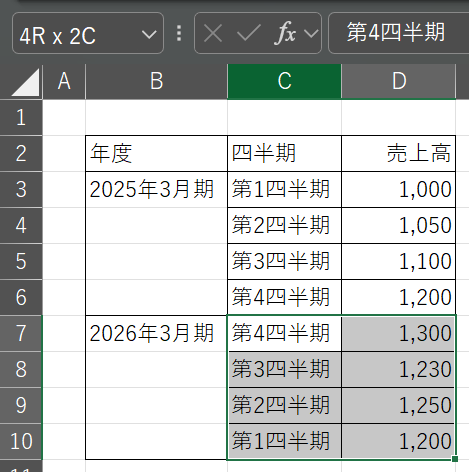
そのまま並び替え(データタブ→昇順並び替え)を実行すれば、B列は動かずにC、D列のみを並び替え可能です。
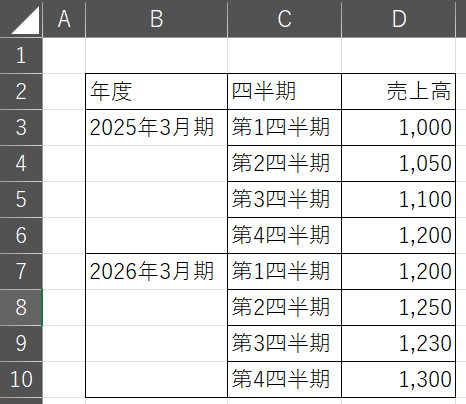
なお、今回は四半期の表記(第1四半期~第4四半期)が昇順のキーとして機能しますが、単純に昇順や降順となっていないものの順番が決まっているデータもあります。
以下のような例です。
- システム開発の手順(企画→要件定義→設計→開発→運用・保守)
- 曜日
- 干支
例えば以下の表を曜日順に並び替えたい場合に、曜日を昇順や降順で並び替えてしまうと意図した通りに並びません。
この場合、別途作業列を設けて並び替えの順番を記載することで解決できます。
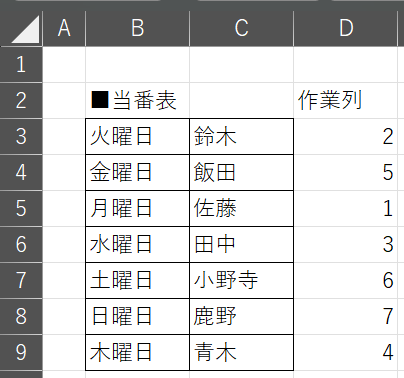
このまま表全体を選択しつつ、作業列であるD列をアクティブにします。
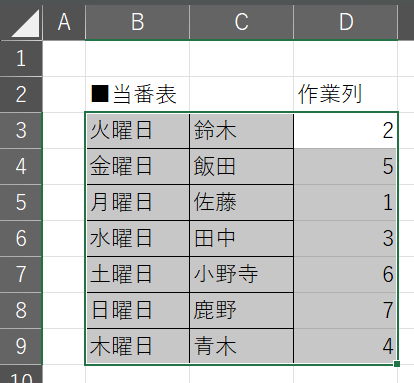
作業列のD列をキーに並び替えを実行し、作業列は削除します。
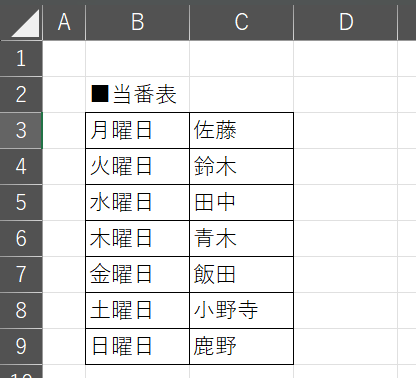
何度も同じ並び替えをする場合は、ユーザー設定リストに登録する方法もありますが、その場限りの操作の場合には今回の方法が重宝します。
なお、並び替えのショートカットは以下の通りです。
- 昇順:Alt → A → S → A
- 降順:Alt → A → S → D
- 条件指定:Alt → A → S → S
ちょっとした並び替えの際にはぜひお試しください。