
毎日Excelを開くたびに、「フォントをいつもの設定に変える」「セルに勝手に補われる文字列をBackSpaceで消してから修正している」といった名もなき作業に時間を奪われていませんか?
1回あたりの手間は数秒でも、積み重なれば大きな時間のロスになります。本記事では、そんな毎日の小さなストレスをゼロにする「1分で終わるExcelの時短設定(初期設定)」を5つ厳選して紹介します。
目次
この記事の要点
- 新規ブックのフォント・サイズは、Excelオプションで固定できる
- 新規ブックのシート枚数は「1枚」にできる(Sheet2/Sheet3削除から解放)
- ステータスバーに「平均・個数・最大/最小」を出すと、関数不要で即確認できる
- オートコンプリートは便利だが、邪魔ならOFFにできる
- 先頭だけ大文字化はオートコレクト設定で止められる
※画面名称は主に Windows版(Microsoft 365) を前提に記載しています。バージョンにより表記が多少異なる場合があります。
なお、大部分の設定はオプションから行いますが、シートが表示されている状態でAlt→F→Tですぐにオプション画面へ移行できます。
1.デフォルトフォントとフォントサイズを自分好みに変更する
こんな人におすすめ
- 新規ブックを開くたびに「MS Pゴシック→メイリオ」などに変更している
- 社内の標準フォント・サイズが決まっている
- 体裁を整える“最初の儀式”にうんざりしている
設定手順
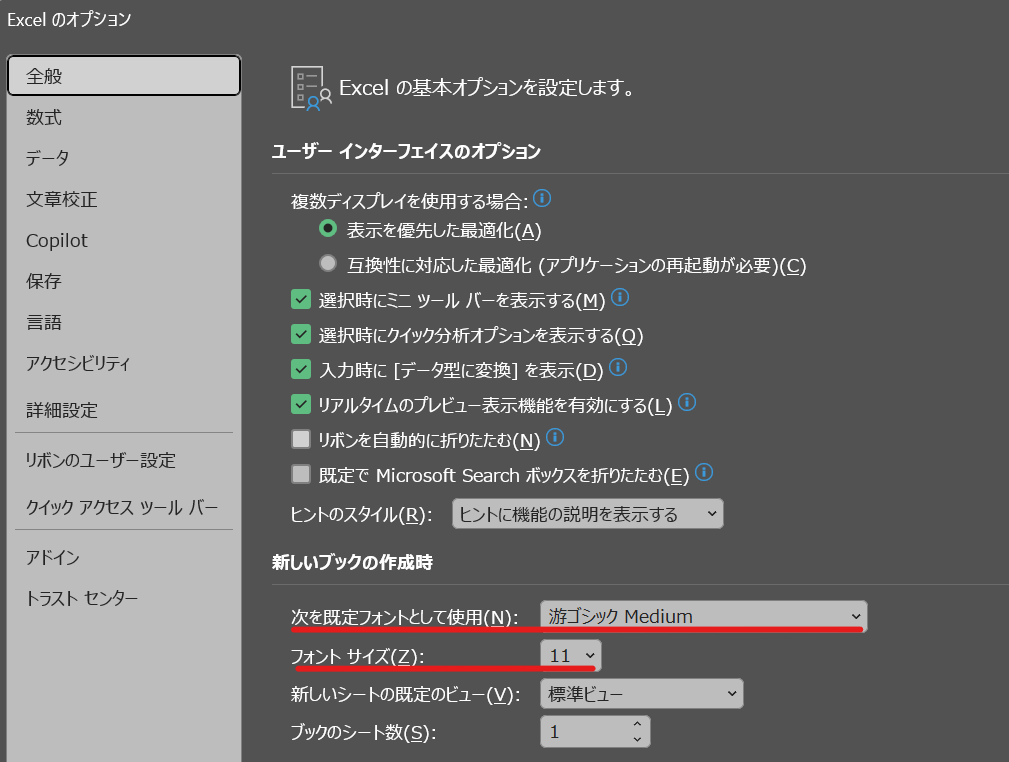
- Excelを起動 → 左上の [ファイル]
- 左下の [オプション]
- [全般] タブ
- 「新しいブックの作成時」を探す
- 「使用するフォント」「フォントサイズ」を好みに変更
- [OK]
- Excelを一度終了して再起動(既存ファイルには反映されないため注意)
元に戻す場合
同じ画面(ファイル → オプション → 全般 → 新しいブックの作成時)で、フォントとサイズを元の値に戻してOK → Excel再起動。
2.新規ブックのシート枚数を1枚に減らす
こんな人におすすめ
- 新規作成のたびに「Sheet2」「Sheet3」を削除している
- 実務上、最初は1シートで十分なことが多い
- 足りなければ追加すればいい(Shift+F11を知っている)
※近年のバージョンでは最初から1枚の場合もありますが、ファイル作成時点で3枚出てきて困っている方向けの設定です
設定手順
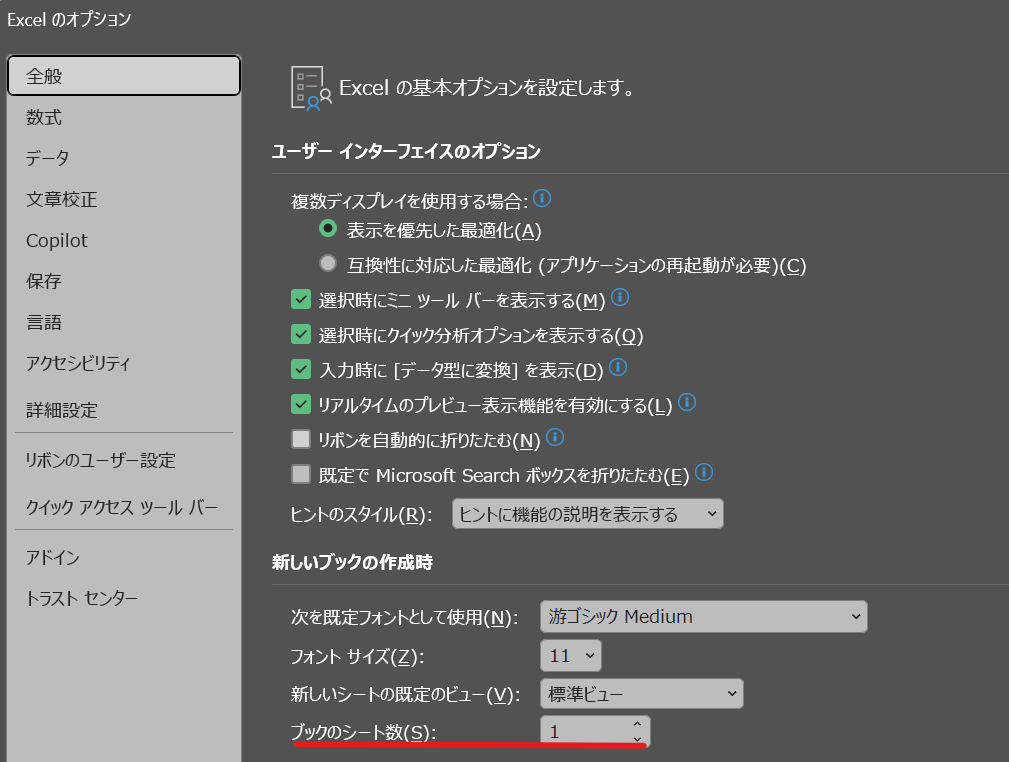
- Excelを起動 → [ファイル]
- [オプション]
- [全般] タブ
- 「新しいブックの作成時」→ [ブックのシート数] を 「1」 に変更
- [OK]
これで、今後の新規ブックは最初からシート1枚になります。
元に戻す場合
同じ場所で「3」などに戻してOK。
補足
シートを増やすときは、シートタブ横の「+」や右クリック→[挿入]でいつでも追加できます。ショートカットはShift+F11です。
「削除する手間」をゼロにするほうが、体感の時短効果が大きいです。
3. ステータスバーで平均・個数・最大/最小を一目で確認する
こんな人におすすめ
- 平均を確認するたびにAVERAGE関数を入れている
- 件数やざっくり感を、会議中に即答したい
- 「関数を入れて消す」を繰り返している
設定手順
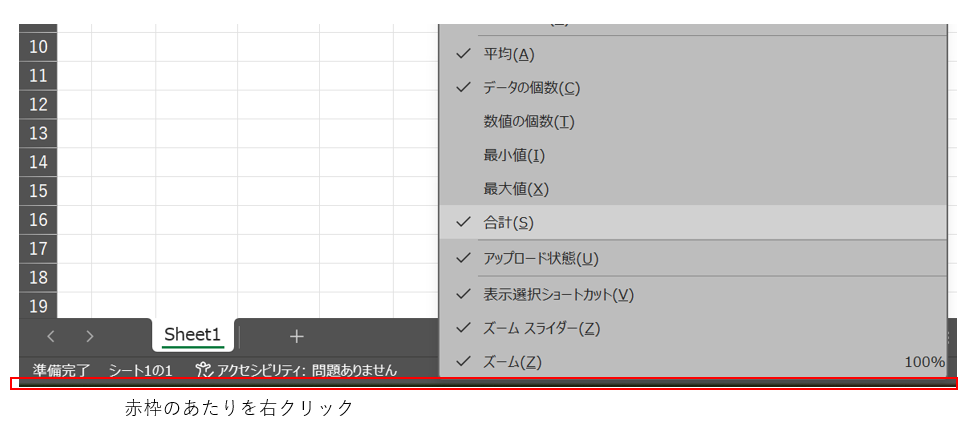
- 画面下のステータスバー(「準備完了」などが出る部分)を 右クリック
- 次にチェックを入れる(必要なものだけでOK)
- 平均
- データの個数(または「個数」)
- 合計
- 最小値
- 最大値
使い方
数値が入ったセル範囲をドラッグで選ぶだけで、ステータスバーに自動表示されます。特に合計、個数あたりは範囲選択で即確認できるため非常に便利です。なお、表示されている合計や平均などの数値はクリックするとコピーできます。
元に戻す場合
ステータスバー右クリック → 不要な項目のチェックを外す。
補足
「ざっくり平均」「件数」「最大/最小」なら、この機能で足りる場面が多いです。
関数の追加・削除が減るだけで、地味に集中力が切れにくくなります。
4. オートコンプリート(自動入力候補)のON/OFFを切り替える
こんな人におすすめ
- 型番・商品名・担当者名など、同じ列に同じ文字列を繰り返し入力する(→ON推奨)
- 入力候補が勝手に出てきて邪魔(→OFF推奨)
オートコンプリートとは?
同じ列に過去入力した文字列があると、途中まで入力した時点で残りを補完してくれる機能です。便利な一方、候補が多い列ではストレス源にもなります。
設定手順
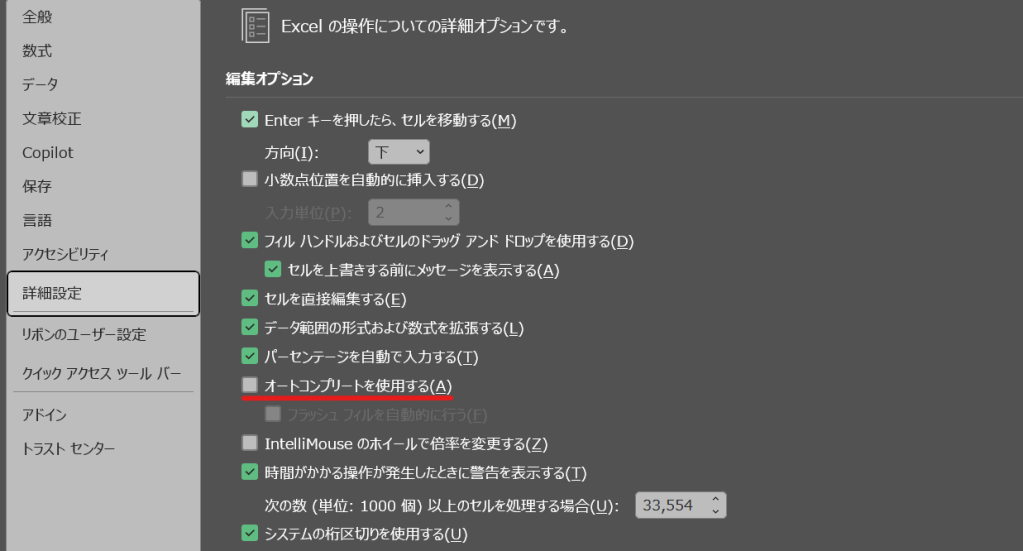
- Excel → [ファイル]
- [オプション]
- [詳細設定] タブ
- 「編集オプション」→ [オートコンプリートを使用する] のチェックを変更
- [OK]
元に戻す場合
同じ場所でチェックを戻すだけです。
補足
「列によってON/OFFを使い分けたい」という気持ちは分かりますが、この設定は基本的に全体設定です。
候補が邪魔なシートが多いならOFF、入力が多い運用ならONが無難です。
5. 先頭文字が勝手に大文字になるのを止める(オートコレクト)
こんな人におすすめ
- 「ab-1234」が「Ab-1234」になって困る
- 品番・システムIDなど、大文字/小文字を厳密に扱う
- “余計なお世話”系の自動修正がストレスになる
原因:オートコレクトの「文頭を大文字にする」
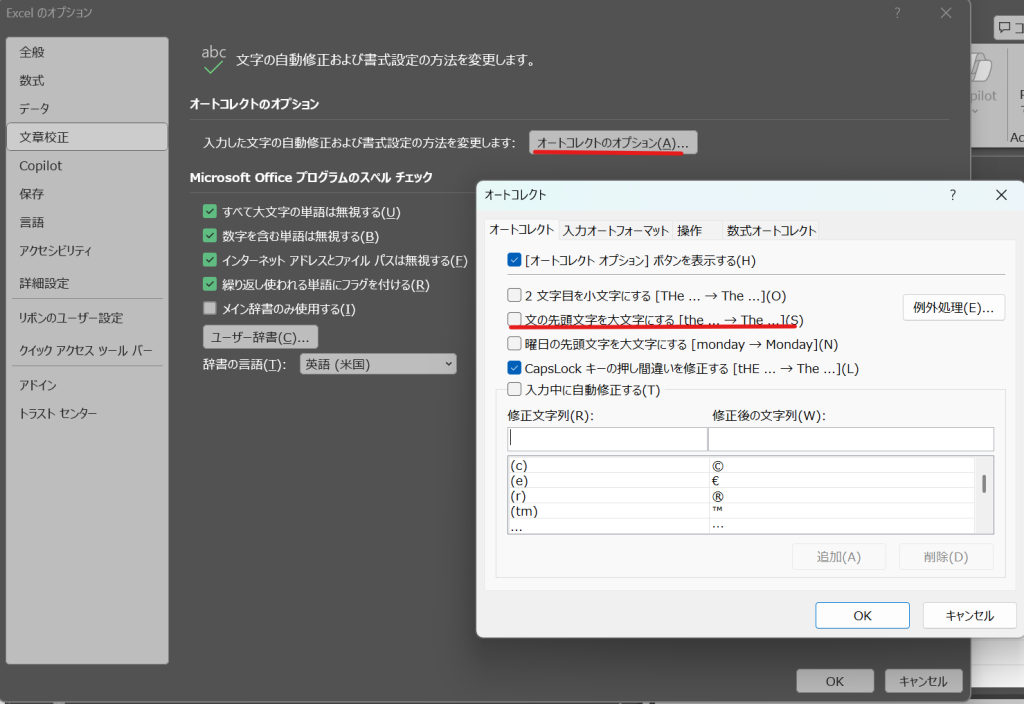
Excelには自動修正(オートコレクト)があり、その一つに「文の先頭文字を大文字にする」があります。これがONだと、セル先頭の英字が勝手に大文字化します。
設定手順(約1分)
- Excel → [ファイル]
- [オプション]
- [文章校正] タブ
- [オートコレクトのオプション]
- 「オートコレクト」タブで [文の先頭文字を大文字にする] のチェックを外す
- [OK]
元に戻す場合
同じ場所で、チェックを入れ直せば戻ります。
補足
「自動変換は便利だが、先頭大文字化だけ邪魔」というケースは多いです。まずはこの項目だけOFFにするのがちょうど良い落としどころです。
まとめ:1つ1分でも、積み上げれば大きな差になる
今回紹介した5つの設定は、どれも「1回設定して終わり」です。
- 新規ブックのフォント・サイズを固定
- 新規ブックのシート枚数を1枚にする
- ステータスバーで平均・個数・最大/最小を即確認
- オートコンプリートをON/OFFで最適化
- 先頭だけ大文字化を止める(オートコレクト調整)
毎日のExcel作業で発生している
「毎回ちょっと直す」「毎回ちょっと消す」「毎回ちょっと我慢する」
を減らすと、作業スピードだけでなく集中力の維持にも効いてきます。
まずは気になったものから1つだけでも試して、良ければ順番に取り入れていくのがおすすめです。
おまけ:次にやるならおすすめの時短設定(スタート画面を省略)
Excel起動時に毎回スタート(ホーム)画面が出る場合、「空白のブック」を選ぶ一手間が発生します。これも設定で省略可能です。具体的には、[ファイル → その他 → オプション → 全般 →「このアプリケーションの起動時にスタート画面を表示する」] のチェックを外します。こちらのブログにて詳しく説明しています。