
Excelでやってはいけないことは?
前任者が作ったExcelファイルが複雑すぎて、読解に時間がかかっている...そんな経験はないでしょうか。
Excelには多種多様な機能がありますが、中には一見便利なものの大きな弊害を伴う機能も多く存在します。これらを使用すると、後述する実害が出てしまったり、これを嫌がるチームメンバーからの評価を下げてしまうこともあり得ます。
本記事は、経理・財務・バックオフィス担当者や、Excelでデータを日常的に扱う方を想定しています。想定するレベルは、Excelの基本操作(データ入力・四則演算・簡単な関数・フィルターなど)は一通りできるものの、まだ中級者と名乗るには不安がある初級〜中級手前の方です。チームでファイルを共有する前提で、個人の癖が後から大きなトラブルにならないための、Excelでやってはいけない操作を7つまとめました。
実務の中で筆者が特に多く見かける事例で、経理業務やデータの集計や加工をする際に問題になりやすい7つをご紹介します。
この記事の要点
以下の7つは実務で弊害が多く、機能や操作として使わないことが無難です。
- セル結合は避けるのが無難です。
- 1つのセルに複数の情報を入れることは避けるのが無難です。
- セルに色を付けて意味を持たせることは避けるのが無難です。
- ハードコーディング(数式の中に値などを直接書き込むこと)は避けるのが無難です。
- 数式を長くつなげることは避けるのが無難です。
- 非表示機能で行や列、シートを隠すことは避けるのが無難です。
- 1シートに複数の表を配置することは避けるのが無難です。
Excelでやってはいけない操作7選
ここでは、経理・バックオフィスの現場で特に問題になりやすい「Excelでやってはいけない操作」を7つに絞って紹介します。
1. セル結合
見た目を整えるために便利なセル結合は良く見かけますが、弊害が非常に多いです。
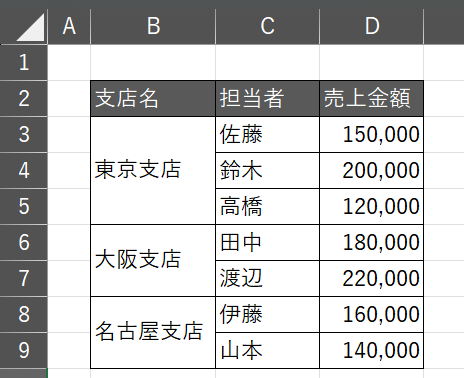
- 障害:並べ替え(ソート)やフィルターができなくなる。コピー&ペーストの範囲がずれる。参照がしづらくなる。
- 対策:
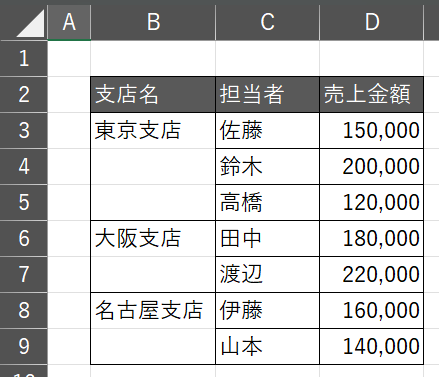
- 1番上のセルだけに入力する。
- フィルタをかけたりSUMIFSで集計したいなら、セル結合はせずすべてのセルに同じものを入力する。(見た目も整えたいなら条件付き書式で文字色を白にする等で工夫)。
- 横方向の結合なら、セルの書式設定で「選択範囲内で中央」を使用する。
2. 1つのセルに複数の情報を入れる
表に列を追加するのを嫌って、「氏名とフリガナ」「郵便番号と住所」「商品名と単価」などを1つのセルに入力しているケースです。
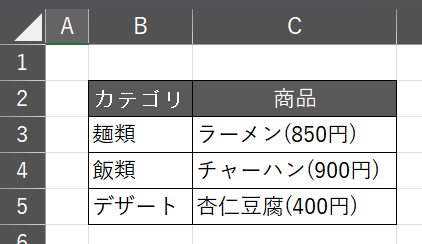
- 障害:特定の情報のみで集計やフィルタ、並べ替えができない。後からデータを分割するのに手間がかかる。
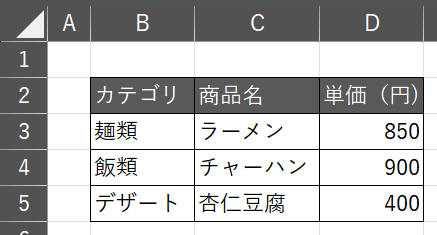
- 対策:「1セル1データ」を徹底し、項目ごとに列を分ける。
3. セルに色を塗って意味を持たせる
これも実務でかなり見かけます。以下のように備考などに意味が書いてあればまだ良いですが、「色を付けた本人に聞かないと何を意味しているか分からない」ケースがほとんどです。
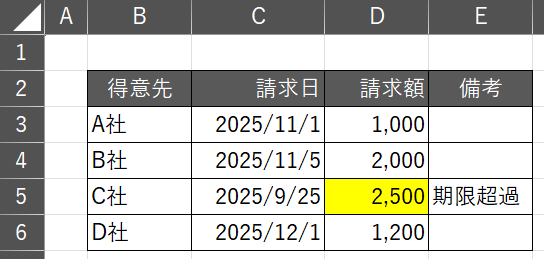
- 障害:何を表しているか初見で判別できず、属人化の温床になる。SUMIFS関数などで集計できない。
- 対策
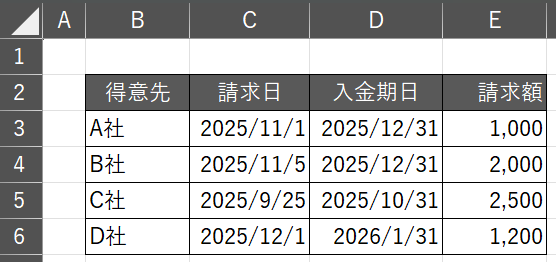
- 「ステータス」などの列を追加して状態を値として管理する。
- 複数の条件がある場合は、列を分けて「列同士の組み合わせ」で判別できるようにする。
- 見た目で区別したければ、その列を条件付き書式で色分けする(手塗りしない)。
4. 数式の中に数値や文字を直接書き込む(ハードコーディング)
=A1*1.1 のように、消費税率や係数を数式の中に直接書くこと(ハードコーディング)を指します。
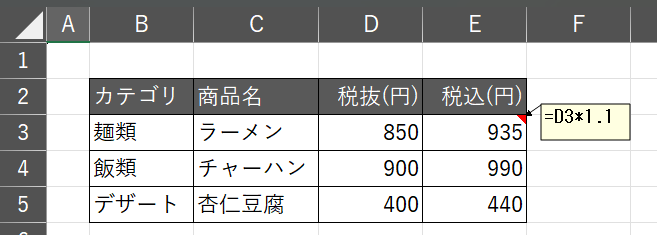
- 障害:税率などの数式の中に書いている情報が変わった際、全ての数式を探して修正する必要があるため、修正漏れやミスが起こりやすい。数式の意味が第三者に伝わりにくい。
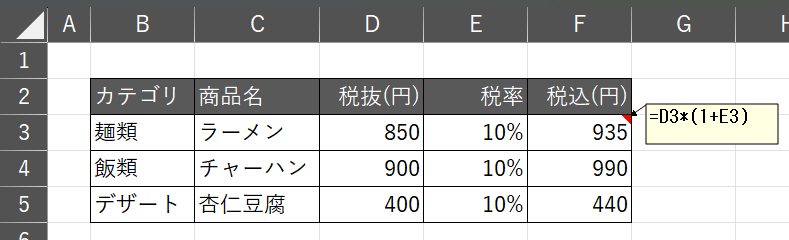
- 対策:計算に使う数値は別のセルに入力して参照させる。
5. 数式を長くつなげる
計算の最終結果を一度に出そうとして数式が長くなることです。業務に詳しいとやってしまいがちです。
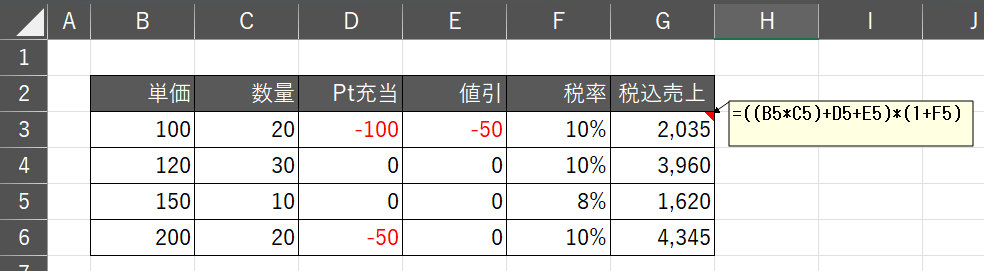
- 障害:可読性が落ち解読に時間がかかる。メンテナンスが困難でミスも起きやすい。
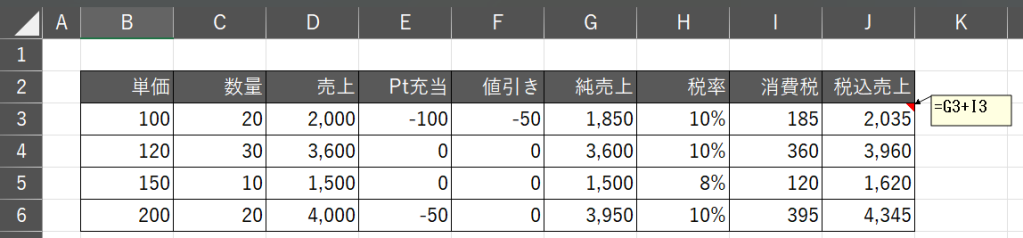
- 対策:作業列を設けて、段階的に計算して数式をシンプルにする。
6. 非表示機能で行や列、シートを隠す
- 不要なデータや見せたくないデータを隠す「非表示」機能も、手軽さと反比例して弊害の多い機能です。
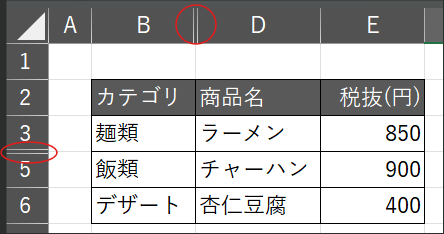
- 障害:非常に見つけづらい。コピー&ペースト時に隠れたデータまで貼り付けられる。SUM関数の集計対象に含まれてしまい、計算ミスの原因になる。
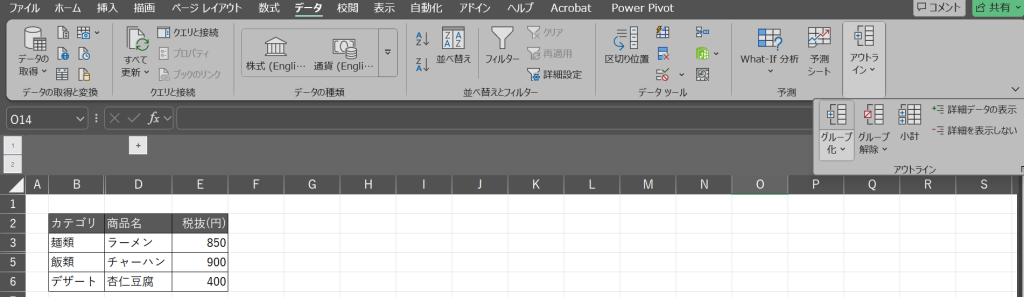
- 対策:一時的に隠すなら「グループ化」を使う。不要なデータは削除するか、別ファイルに移す。
7. 1つのシートに複数の表を配置する
1枚のシートの上下、または左右に構造の異なる複数の表を並べるケースです。
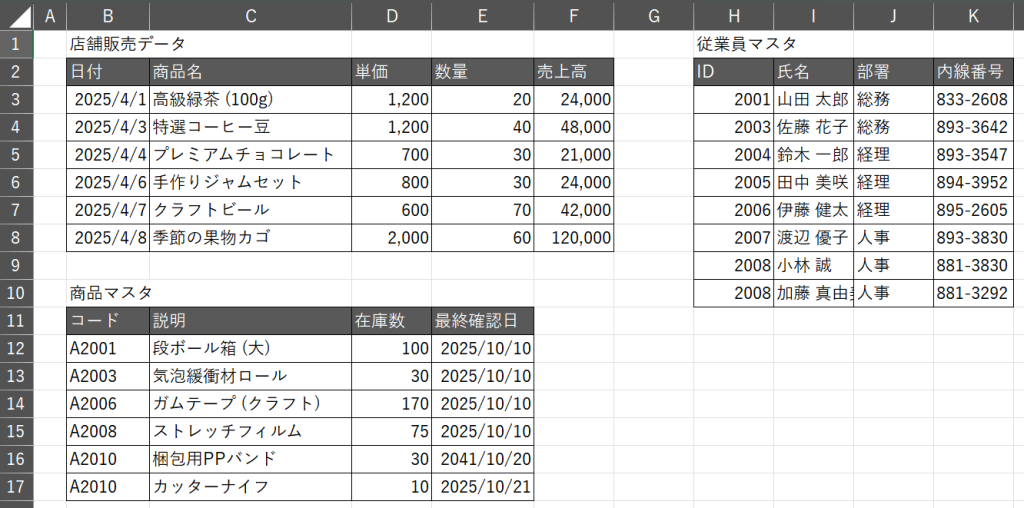
- 障害:
- 1つの列幅の見栄えを整えると、他の列のレイアウトが崩れる。
- 列をまとめて指定して参照できなくなる。
- フィルタが適切に機能しない。
- 関数が意図しない挙動をしてしまう。
- 対策:1シート1テーブルを原則とする。
例外はあるが、とりあえずは使わない方が無難
いずれの操作も、手っ取り早く目の前の不備を修正する(した状態に見せる)のには適しているのですが、長期的には多くの弊害を生んでしまいます。Excelは非常に多機能であるがゆえに、目の前の不便をとりあえずその場で解決するための機能も数多く存在するのですが、特性を正しく理解して使わないと、長い目で見た場合により不便な状況を作り出してしまいがちです。
ただし、例えばセル結合であれば、データ集計や加工用のシートとは別の、報告用シートであれば必ずしも禁止すべきではない場面もあるため、状況に応じた使い分け次第といえることもあります。
とはいえ本人には一定の意図があったとしても、周りから見るとすべきでないことをしている人と見られてしまう可能性もあります。基本的には使わない方が無難です。
弊事務所は、属人化しきってしまいExcelの読解に膨大な時間を要しているお客様のご支援も得意としています。残業が常態化していてお困りの方は以下よりお問い合わせください。