
iPhoneのWi-Fiテザリングを使うと出先でもPC等のデバイスをインターネットに接続することができ、共有のWi-Fiを使わずに済むためセキュリティ的にも安全です。
下記手順にて接続をONにしておくことでテザリングが可能になります。
「設定」
→「インターネット共有」
→「他の人の接続を許可」
ところが、一定時間使っていないと自動的に接続が解除される仕様となっています。特にWindows PCから接続する場合、PCのWi-Fi一覧にiPhoneが表示されなくなり、iPhoneのロックを解除して「設定」→「インターネット共有」を開くと再び表示される、ということが頻繁にあります。
外出先で頻繁にテザリングを使っていると、
「PCを開く」
→「iPhoneを取り出す」
→「ロックを解除する」
→「設定を開く」
→「インターネット共有を開く」
という操作を毎回行うのは意外と面倒です。
これをロック画面から直接検出可能な状態に設定できる方法があります。手順は以下の通りです。
iPhoneロック画面を長押しして「カスタマイズ」をタップ
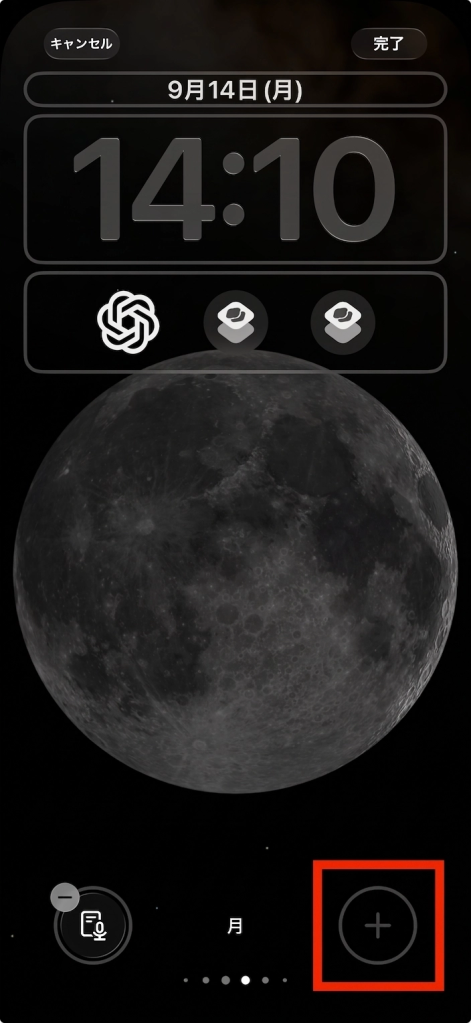
画面下部の、配置したい箇所の○をタップ
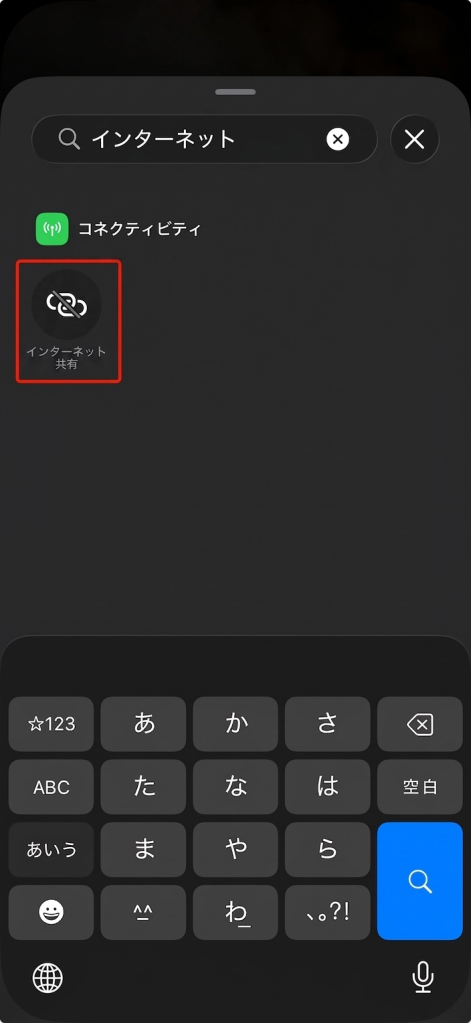
インターネット共有を検索してタップ
これでロック画面にインターネット共有のアイコンが表示されるようになります。
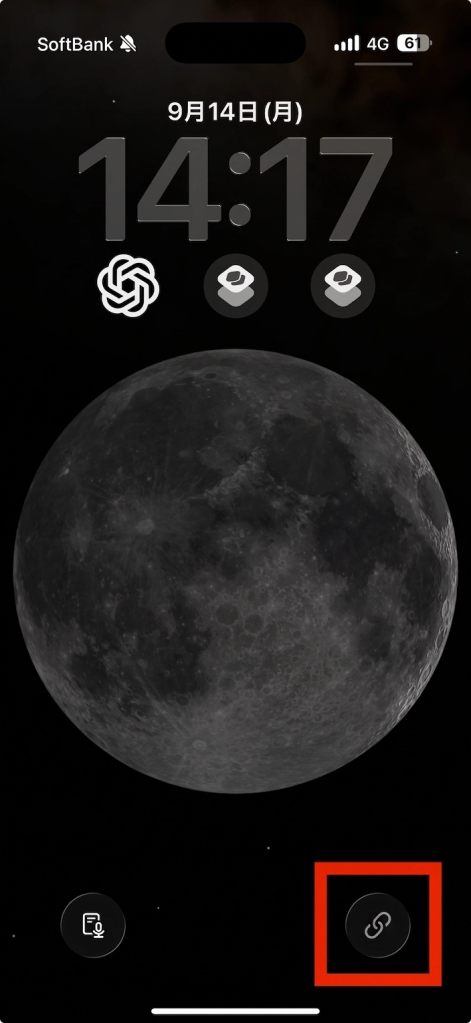
これ以降、ロック画面からこのアイコンを長押しすると、iPhoneがインターネット共有先として検出可能になり、PC等のWi-Fi接続先に表示されるようになります。
この設定により、PCのWi-Fi一覧に表示されない場合でも、仕方なくiPhoneのロックを外して設定画面を開く動作が不要になります。とても快適になるため、出先でPCなどを頻繁にテザリング接続する方はぜひお試しください。