AIには画像をプロンプトとして渡せるが、手間がかかる
ChatGPT、Gemini、Claudeなどの生成AIは、プロンプトに画像を添付することができます。「この画像について説明して」「文字起こしして」などと入力すれば、画像を利用してAIを活用することができます。とはいえ正攻法の手順では、毎回SSを撮影し、ChatGPTなどを開いて、ファイル添付入力ボタンを押して画像を探して...と手間がかかります。
本記事では、一連の手順を簡略化して操作する方法をご紹介します。操作手順としては①スクショ撮影→②コピーして削除をタップ→③ChatGPTでペーストの3ステップで済みます。GeminiやClaudeなどの生成AIアプリなら応用可能です。
この記事の要点
- iPhoneでは、スクリーンショットを撮った直後に「コピーして削除」を選ぶことで、画像を保存せずにChatGPTへ貼り付けられます。
- 写真アプリからスクリーンショットを探して添付する手間を省けるため、画面上の情報をすぐに生成AIへ渡せます。
- 本記事では、iPhoneのスクリーンショットをChatGPTへ素早く貼り付ける手順を、実際の画面を使って紹介します。
具体的な操作手順
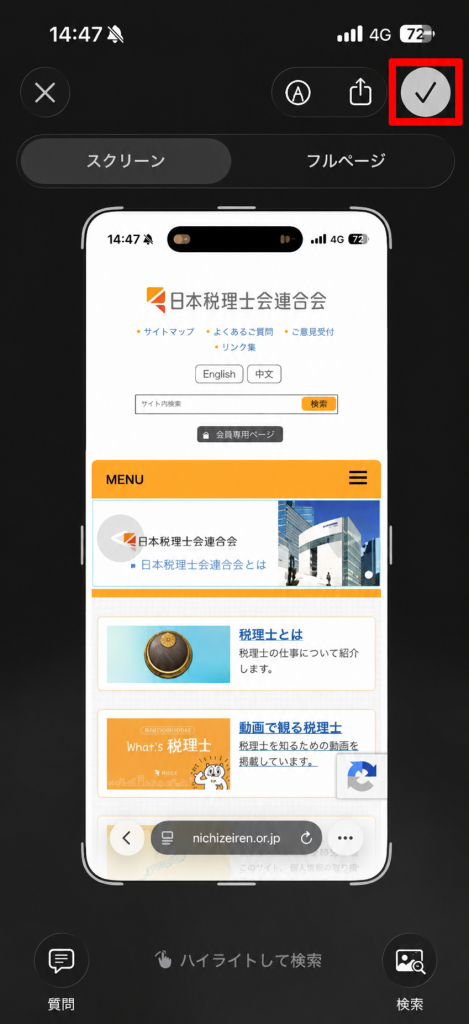
iPhoneでスクリーンショットを撮影すると、下記のように画像を加工・操作する画面が表示されます。このうち、赤枠で括った右上の✓マークをタップするとメニューが表示されます。
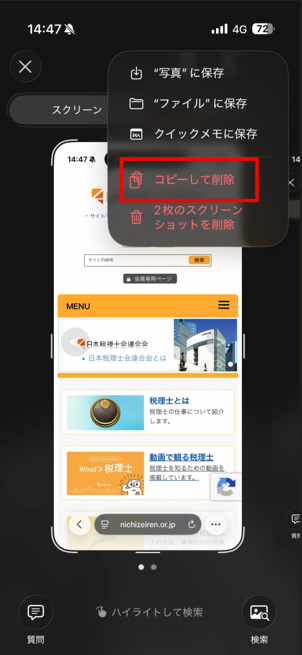
その後表示される「コピーして削除」をタップすると、クリップボードに格納されて、かつ写真フォルダからは削除されます。一時的にプロンプトに入れたい場合は写真フォルダに残ると邪魔ですので、この操作がオススメです。
その後生成AIアプリを立ち上げ、プロンプト欄を空欄のままタップすると、「ペースト」が表示されますので、それをタップします。
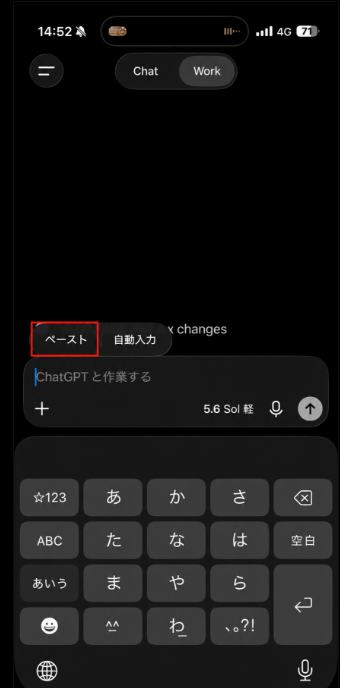
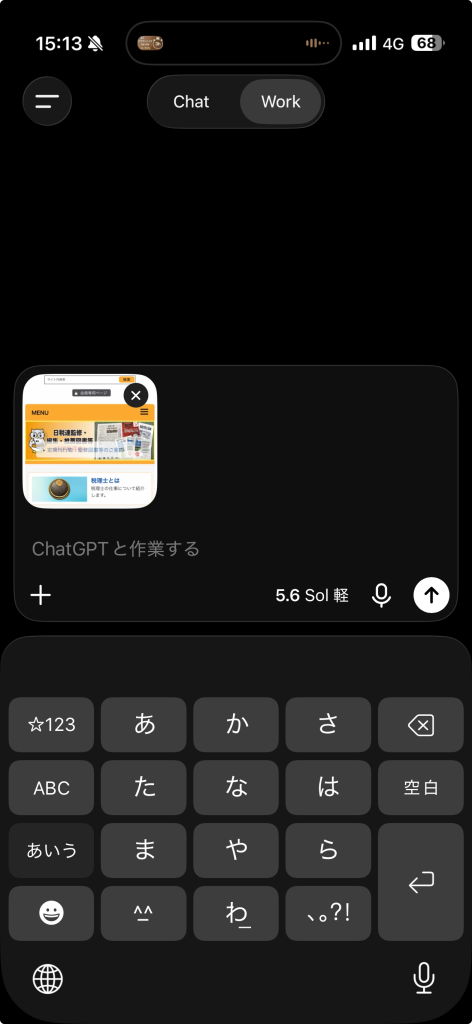
プロンプト欄に画像が添付されますので、あとは指示を出すだけです。例えば画像を加工してもらったり、表示されている文字をコピペできる形に文字起こしすること等が可能です。
この方法を使えば、予約画面をChatGPTに渡して予定を整理する、エラー画面をそのまま質問する、画面上の文章を要約・文字起こしするといった使い方ができます。具体的な活用例は別の記事で紹介します。