
はじめに
Codexはプロンプトに対する回答の出力のほか、ファイル作成やツール開発、コードの実行など広範なタスクに対応してくれます。PCから操作するだけでも非常に便利ですが、設定によりスマートフォンから指示を出すことが可能です。以前はMacのみの機能でしたが、現在ではWindowsにも対応しています。本記事ではiPhoneでの設定手順をご案内します。
※記事執筆時点の情報を前提にしています。iPhoneの画面をもとに説明していますが、こちらのOpenAIの説明ではAndroidも同様の設定手順のようです。
この記事の要点
- 下記手順でPCのCodexへiPhoneから指示を出すことが可能です。
- ChatGPTのデスクトップ版をDLしてアカウント名→設定→画面左側の「接続」→画面右側の「追加」でQRコードを表示
- iPhoneのChatGPTアプリ左側メニューから、リモート→右上の「...」→接続を追加→QRコードを読み取り
設定手順
まずChatGPTのデスクトップ版をダウンロードします。その後、左下のアカウント名から設定画面へ移動し、画面左の接続を選択し、このPCを操作できるデバイスの右側にある「追加」をクリックします。
上記の手順によりデバイス読み取り用のQRコードが表示されます。
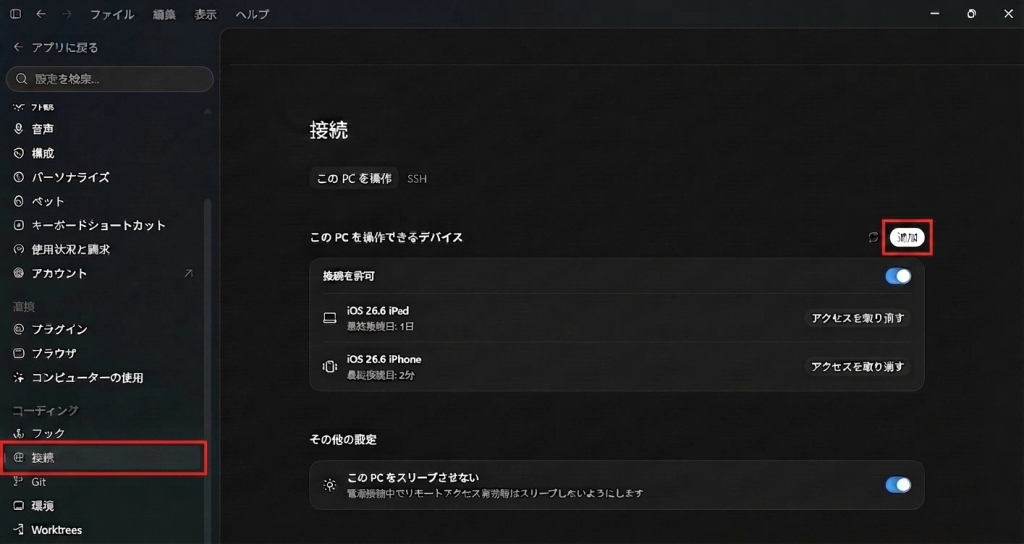
この手順により表示されたQRコードは後でスマホで読み取ることになるため、一旦このままにしておきます。
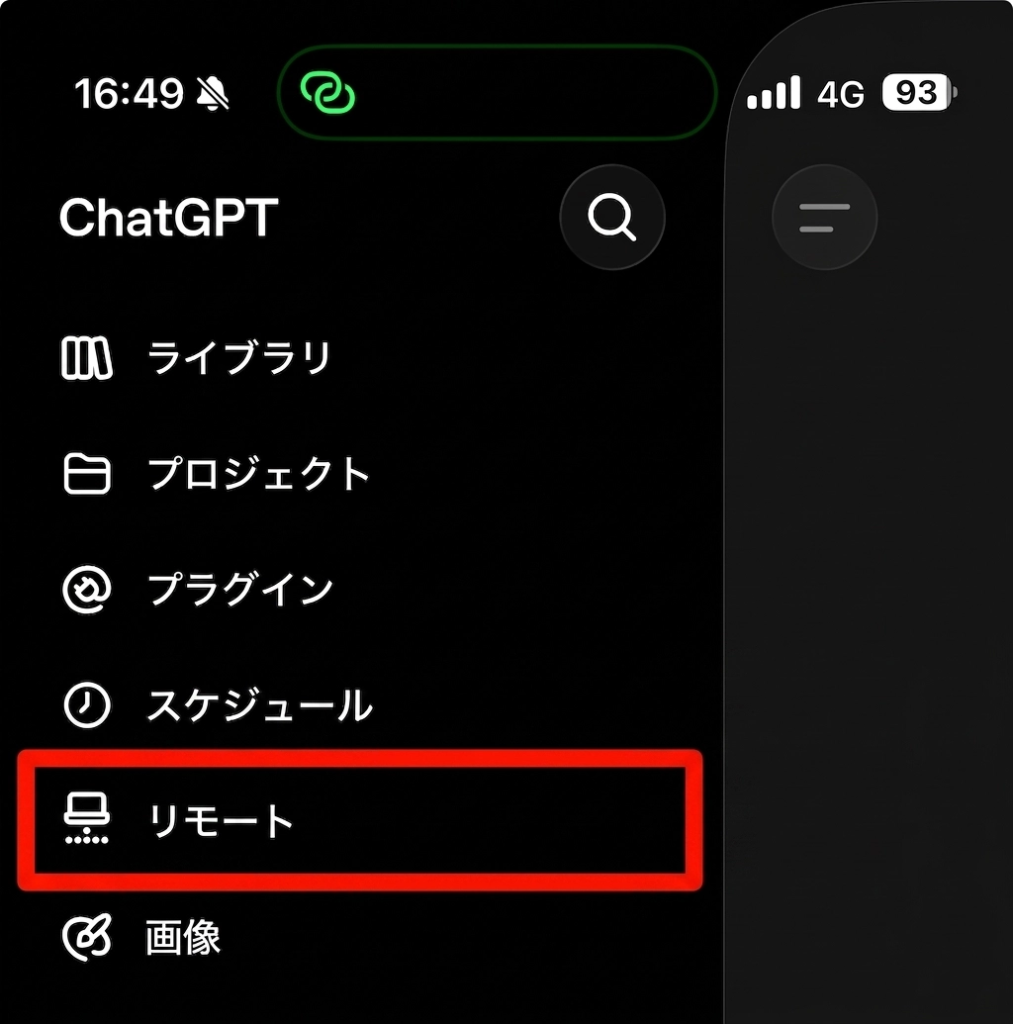
続いてスマホ側でChatGPTアプリを立ち上げ、画面左メニューのリモートをタップします。
右上の「...」アイコンをタップし、表示されるメニューから「接続を追加」をタップします。
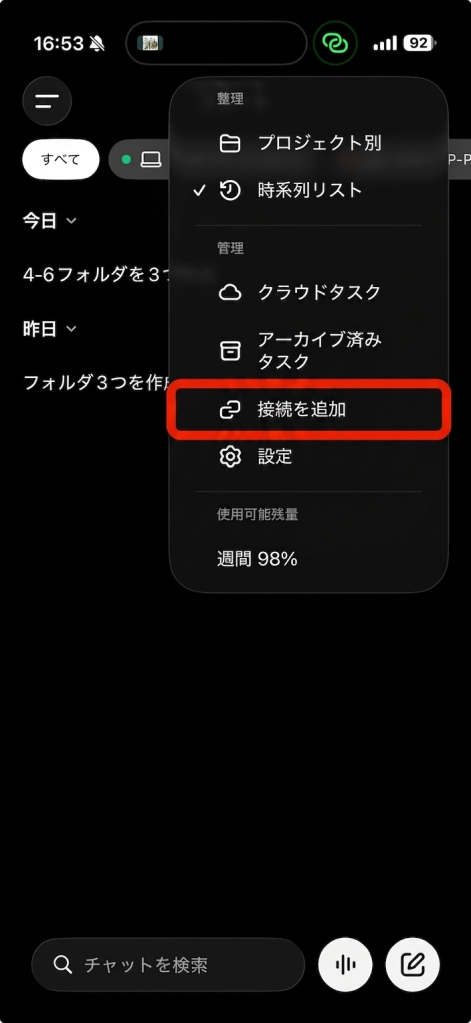
QRコードの読み取り画面が開くので、PCに表示されたQRコードを読み取ることでデバイスを追加します。
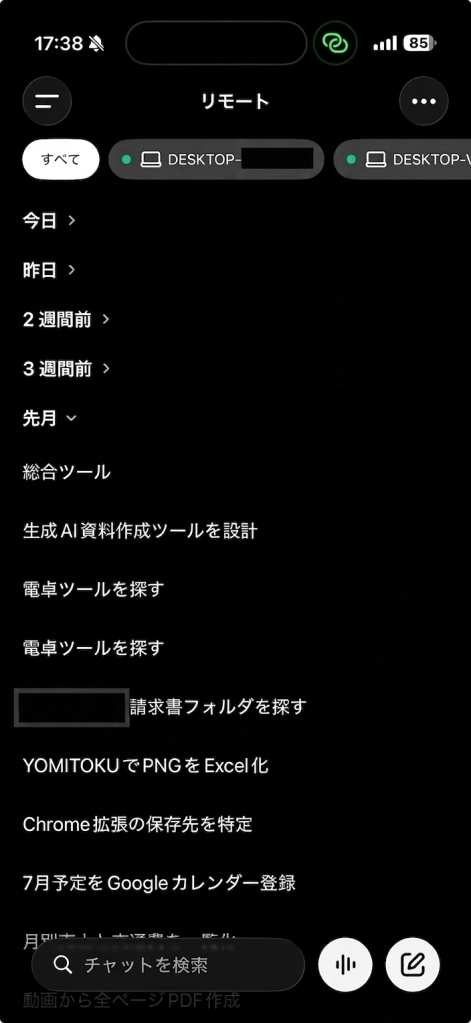
その後、スマホで再度左メニューの「リモート」を見ると緑色のランプが点灯している表示になります。これをタップすると、Codexのスレッドが表示され、PCのCodexに対して指示を出せます。
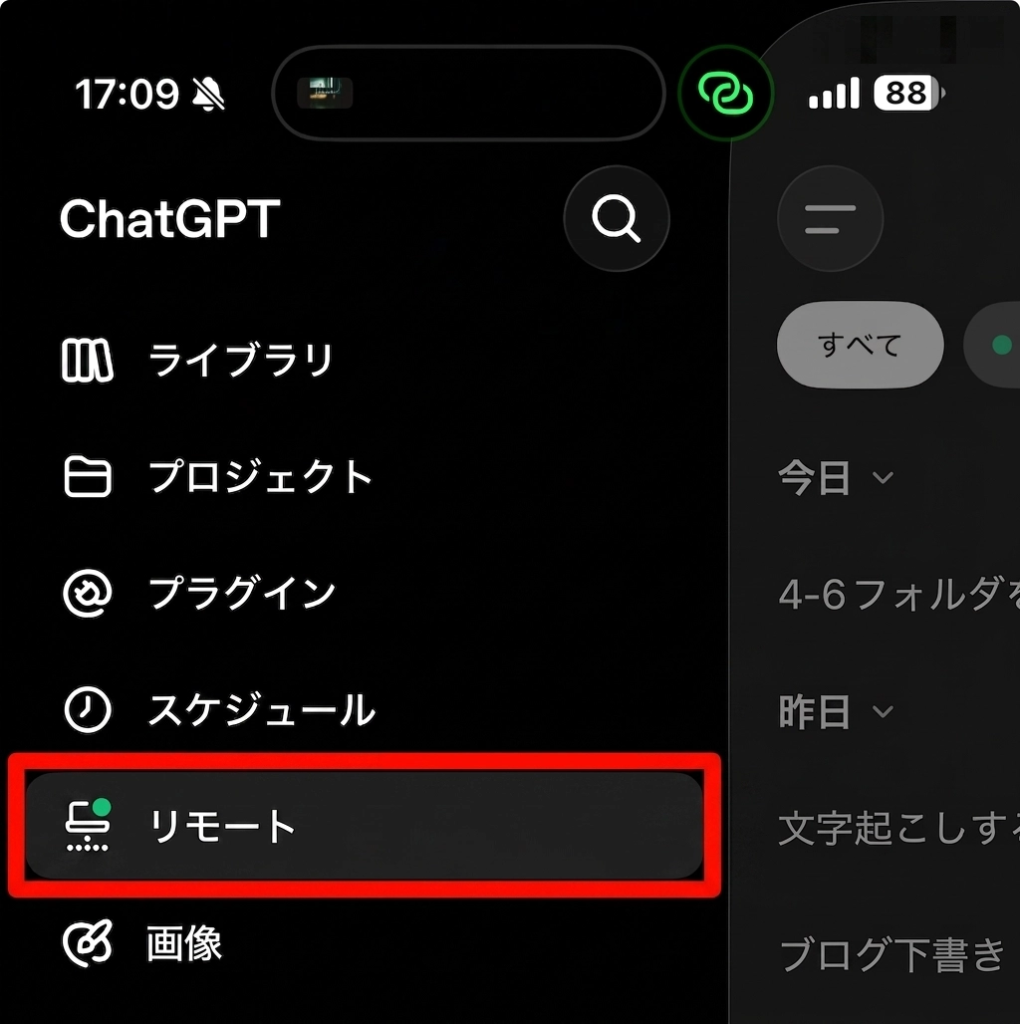
Codexのスレッド一覧が表示されるため、スマホから指示を出すことでPCのCodexを操作することができます。
スマホからCodexを操作できるようになると、タスクによってはPCの前にいなくても仕事ができるようになります。ぜひお試しください。